Hướng dẫn sử dụng desktop app iRender AI
Chào mừng bạn đến với iRender AI!
iRender AI với hạ tầng GPU Cloud chuyên nghiệp cho AI & Deep Learning, tối ưu hóa toàn diện cho các tác vụ Scientific Computing, Machine Learning và Deep Learning chuyên sâu.
Chúng tôi hỗ trợ hoàn hảo với tất cả các AI IDEs & Libraries hàng đầu thế giới hiện nay như: Python, PyTorch, TensorFlow, JAX, Hugging Face, Jupyter, Anaconda, LangChain, LlamaIndex, vLLM, Ollama cùng nhiều hệ sinh thái mã nguồn mở khác.
Sử dụng dịch vụ iRender AI chỉ với vài bước đơn giản dưới đây.
Mục lục
-
-
-
- Tải xuống ứng dụng iRender AI
- Đăng ký tài khoản
- Nạp tiền
- Chuyển dữ liệu
- Tạo máy mới (workstation)
- Khởi động máy
- Kết nối máy
- Tắt máy
- Lấy kết quả
-
-
Bước 1. Tải xuống ứng dụng iRender AI
Bạn có thể dễ dàng tải xuống ứng dụng iRender AI của chúng tôi tại đây. Tiến hành cái đặt ứng dụng trên máy tính của bạn.
Bước 2 : Đăng ký tài khoản
Vui lòng tạo một tài khoản và xác minh tài khoản đó qua liên kết mà chúng tôi sẽ gửi đến địa chỉ email của bạn. Nếu bạn không thấy email xác minh của chúng tôi trong phần inbox, vui lòng kiểm tra trong hộp thư Spam.

Bước 3 : Nạp tiền
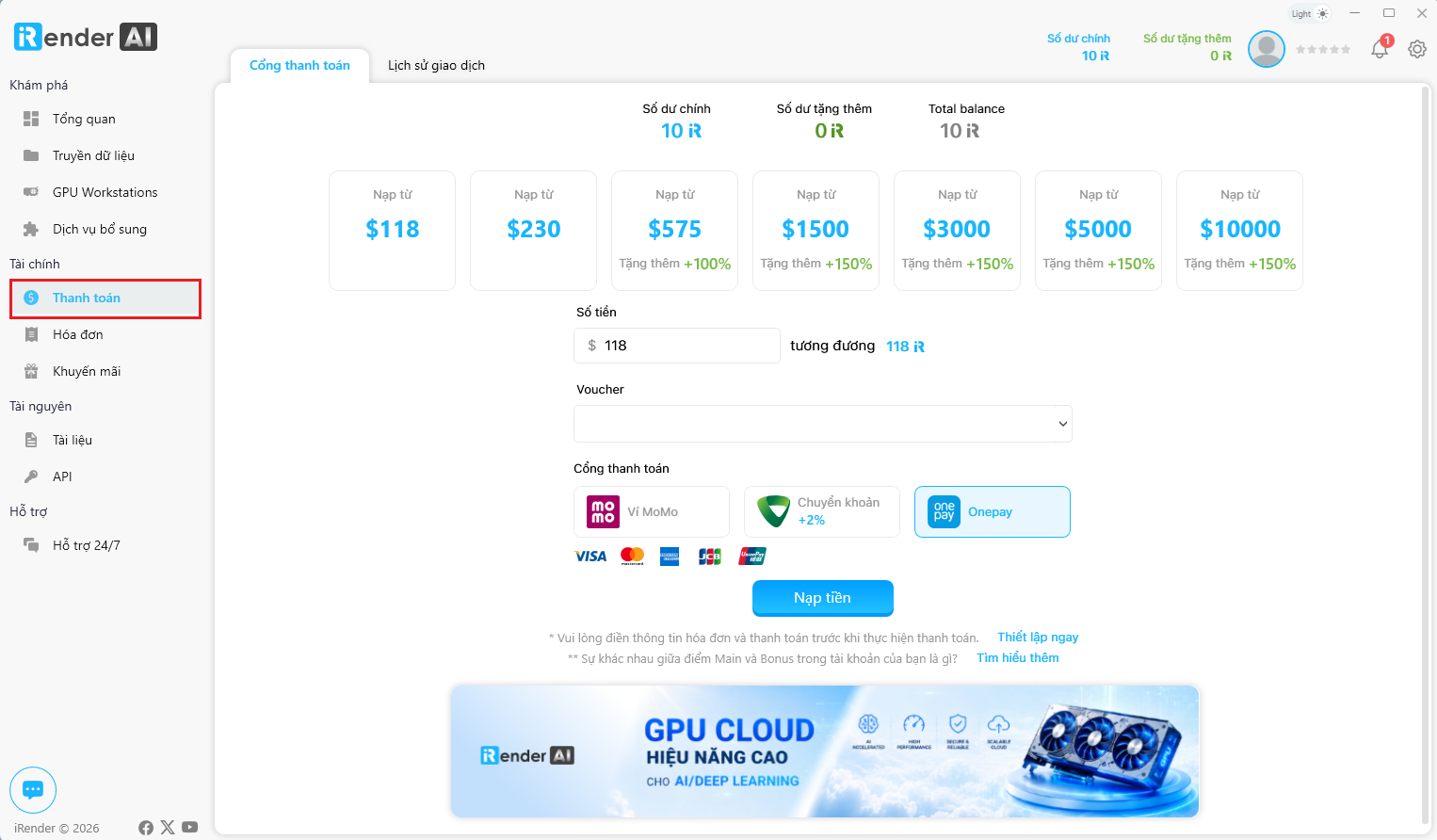
Sau khi đăng nhập tài khoản thành công, tại giao diện màn hình, bạn click vào mục Thanh toán
Bạn có thể chọn thanh toán qua:
- Cổng thanh toán Onepay bằng VISA, Mastercard, American Express, v.v.
- Cổng thanh toán Momo.
- Chuyển khoản trực tiếp đến tài khoản ngân hàng của iRender:
- Công ty cổ phần công nghệ iRender Việt Nam
- STK: 0991000222555
- Ngân hàng Vietcombank (VCB) chi nhánh Tây Hồ, Hà Nội
- Nội dung chuyển khoản: tên username
- Sau khi chuyển khoản xong, vui lòng liên hệ với chúng tôi qua Live chat 24/7 để được cập nhật tiền nạp vào tài khoản.
- Tiền nạp sẽ được quy đổi thành render point (1 point = 1 USD = 25.000 VND)
Bước 4. Chuyển dữ liệu
Để tiết kiệm thời gian và chi phí, hãy chuyển các tệp dự án của bạn từ máy tính của bạn sang máy tính từ xa (workstation) của chúng tôi trước khi khởi động máy .
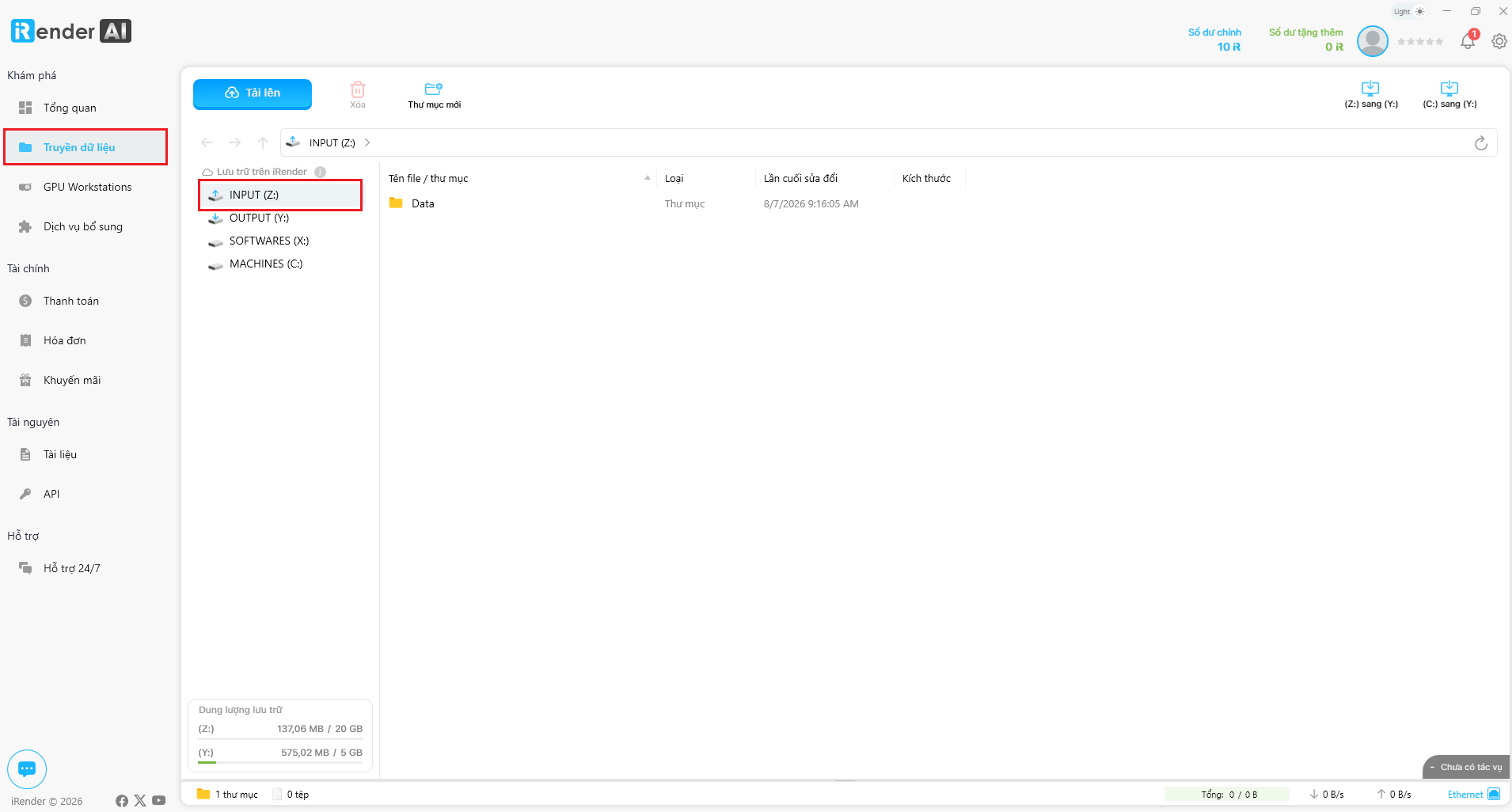
Đi đến tab Truyền dữ liệu.
- Chọn INPUT (Z:) » Tải lên các tệp của bạn (tệp dự án, nội dung, kết cấu, v.v.) cần thiết cho trình cài đặt phần mềm và thực hiện dự án (nếu có) bằng cách chọn Tải lên hoặc drag & drop.
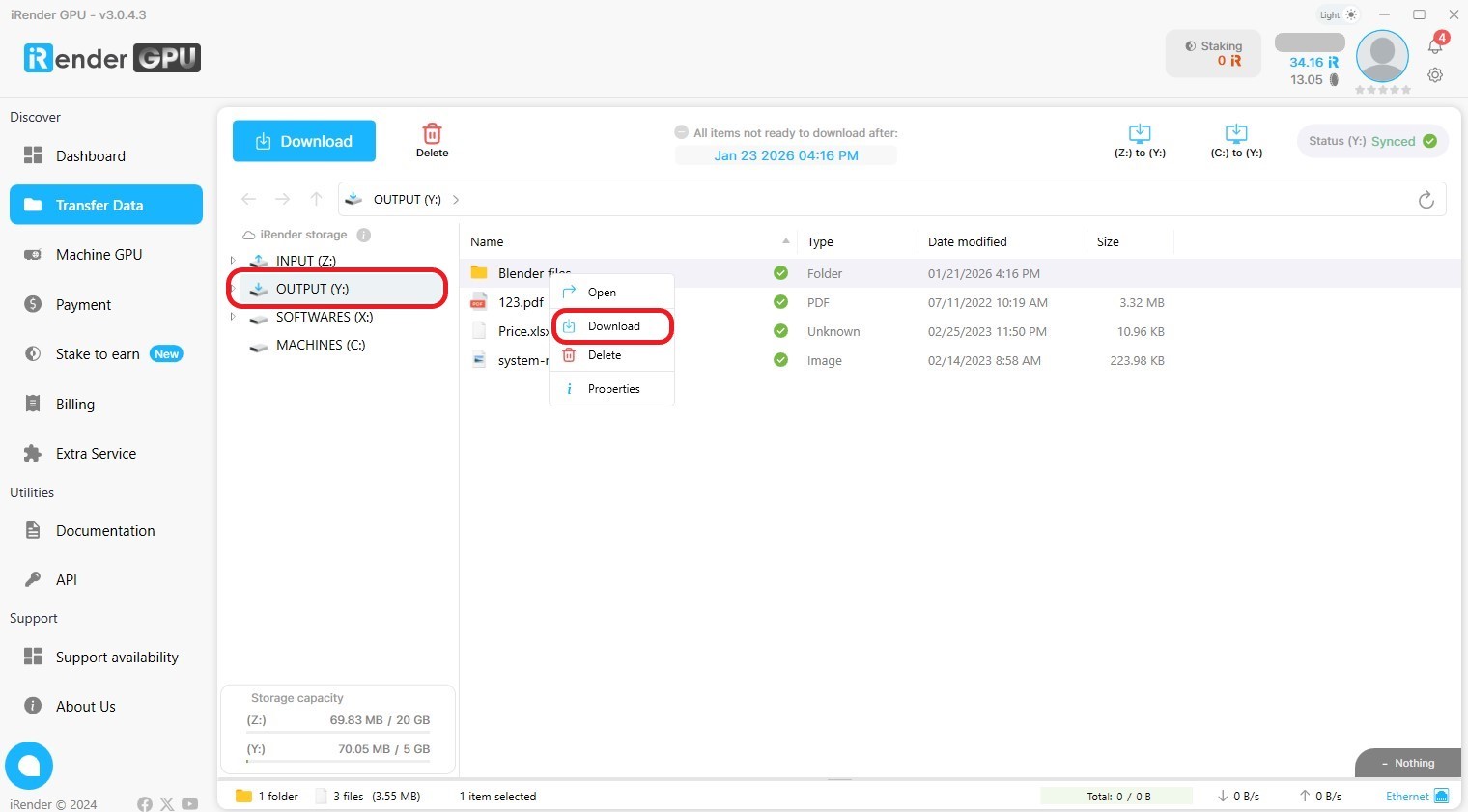
Dữ liệu đã upload lên ổ Z sẽ tự động đồng bộ và có sẵn ở ổ Z trên tất cả các máy người dùng kết nối tại iRender AI. - OUTPUT (Y:) dùng để tải xuống các kết quả của dự án bạn thực hiện trên máy (workstation) của chúng tôi về máy tính cá nhân của bạn.
Lưu ý:
Softwares (X:): (Chỉ đọc) Chúng tôi đặt một số trình cài đặt phần mềm phổ biến vào để cài đặt nhanh chóng. Khi được kết nối với máy của chúng tôi, hãy sao chép nó từ ổ X sang C/Desktop và cài đặt nó.
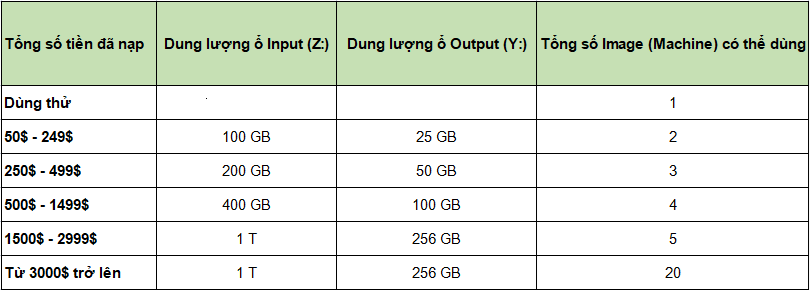
Đặc biệt dung lượng lưu trữ của app này là miễn phí (bạn không cần trả thêm bất kỳ phí để mua dung lượng). Dựa trên tổng số tiền bạn đã nạp vào tài khoản iRender, bạn sẽ có số dung lượng tương ứng như bảng bên dưới. (Tổng số tiền nạp càng nhiều, dung lượng lưu trữ càng cao).
Bước 5 . Tạo máy mới (workstation)
Máy tính từ xa (workstation) trong mục GPU Workstations lưu trữ môi trường làm việc của bạn trong hệ thống đám mây của của chúng tôi, cho phép người dùng kết nối và sử dụng từ xa.
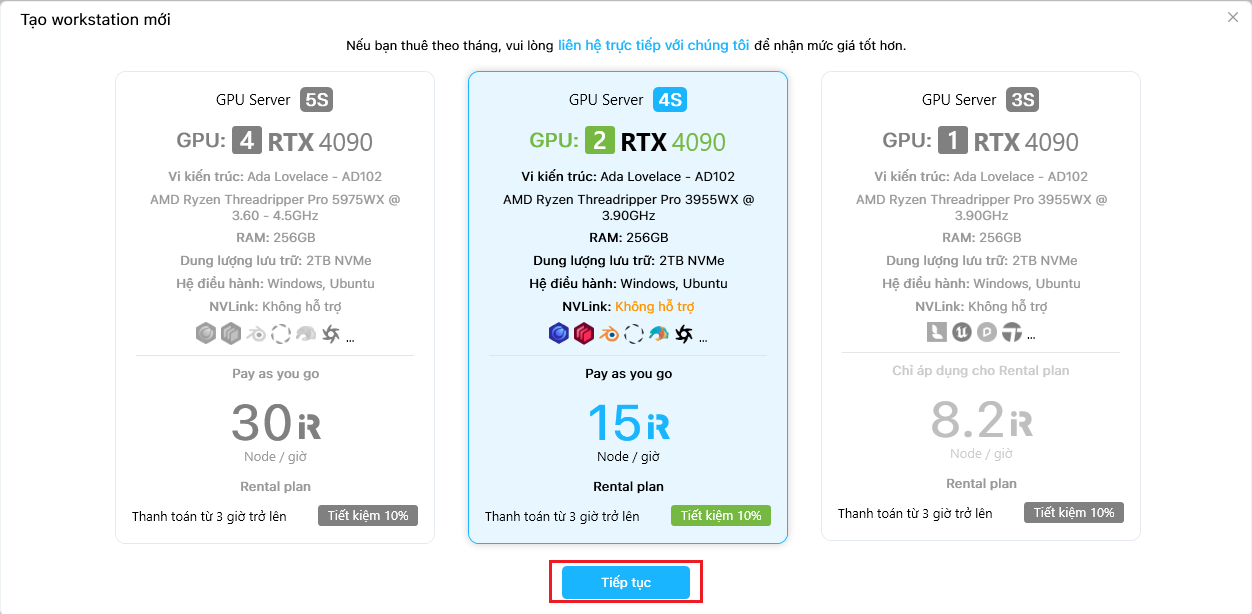
iRender AI cung cấp các máy tính hỗ trợ từ 1 đến nhiều GPU. Tùy thuộc vào nhu cầu sử dụng cũng như quy mô dự án, bạn nên lựa chọn gói máy phù hợp để đảm bảo hiệu suất và tối ưu chi phí.
Các bước thực hiện:
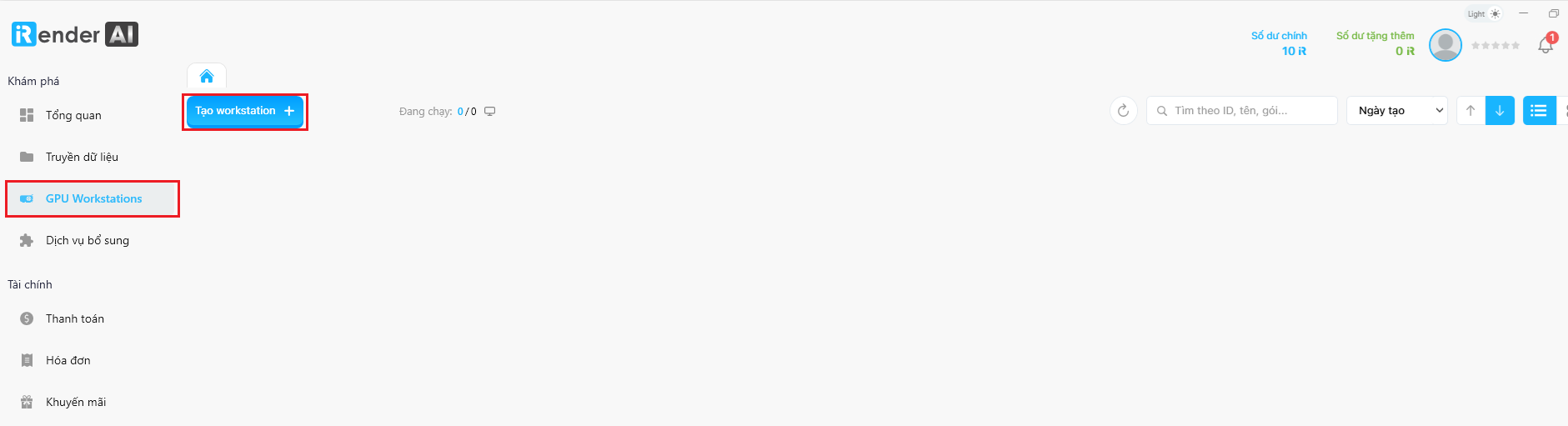
- Truy cập GPU Workstations → chọn Tạo workstation .
2. Chọn gói cấu hình bạn muốn sử dụng và nhấp vào nút Tiếp tục.
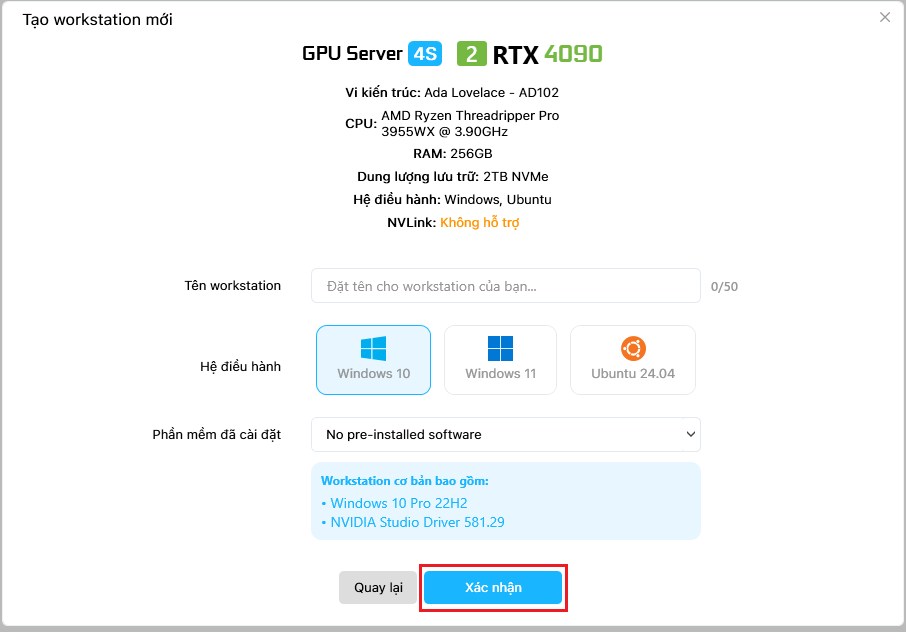
3. Đặt tên cho máy của bạn, chọn loại hệ điều hành và phần mềm được cài đặt mà bạn muốn và nhấp vào nút Xác nhận.
Bước 6. Khởi động máy
Sau khi tạo xong máy mới, bạn nhấn vào nút Khởi động.
Ở đây chúng tôi cung cấp cho bạn hai sự lựa chọn.
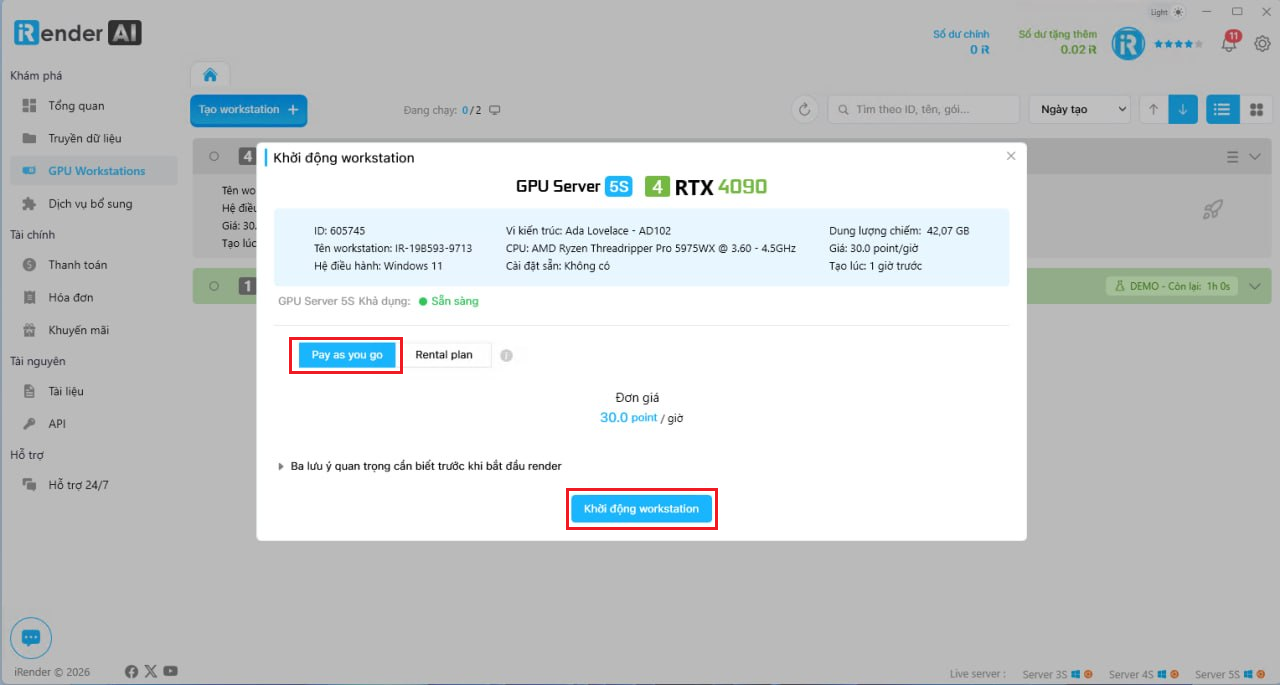
- Pay as you go:
Hình thức thuê máy “Pay as you go” được tính phí theo thời gian sử dụng máy.
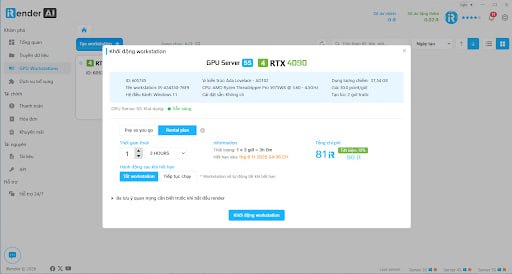
2. Rental Plan
Hình thức thuê máy Rental plan cho phép bạn thuê máy theo nhiều giờ/ngày /tuần/tháng với mức giá tiết kiệm hơn.
Thông thường, quá trình khởi động máy mất khoảng 10-15 phút. Thời gian khởi động này phụ thuộc vào kích thước máy của bạn và mọi thứ bạn có trên máy của chúng tôi, bao gồm phần mềm đã cài đặt, dữ liệu đã lưu, v.v. Kích thước càng lớn thì thời gian khởi động càng lâu.
Bước 7 : Kết nối máy
Sau khi máy của bạn khởi động thành công, giao diện người dùng của bạn sẽ xuất hiện với biểu tượng Kết nối.
Lưu ý: hệ thống của chúng tôi bắt đầu tính phí từ thời điểm nút Kết nối hiển thị trên giao diện.
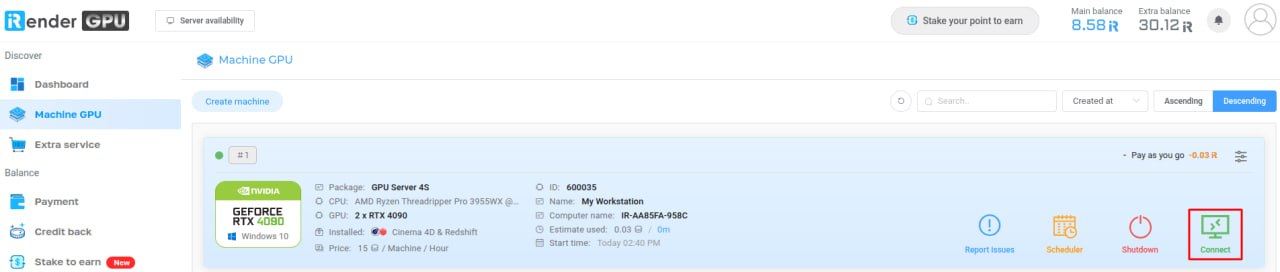
Bạn nhấp vào nút Kết nối để kết nối với máy tính từ xa của chúng tôi ngay lập tức.
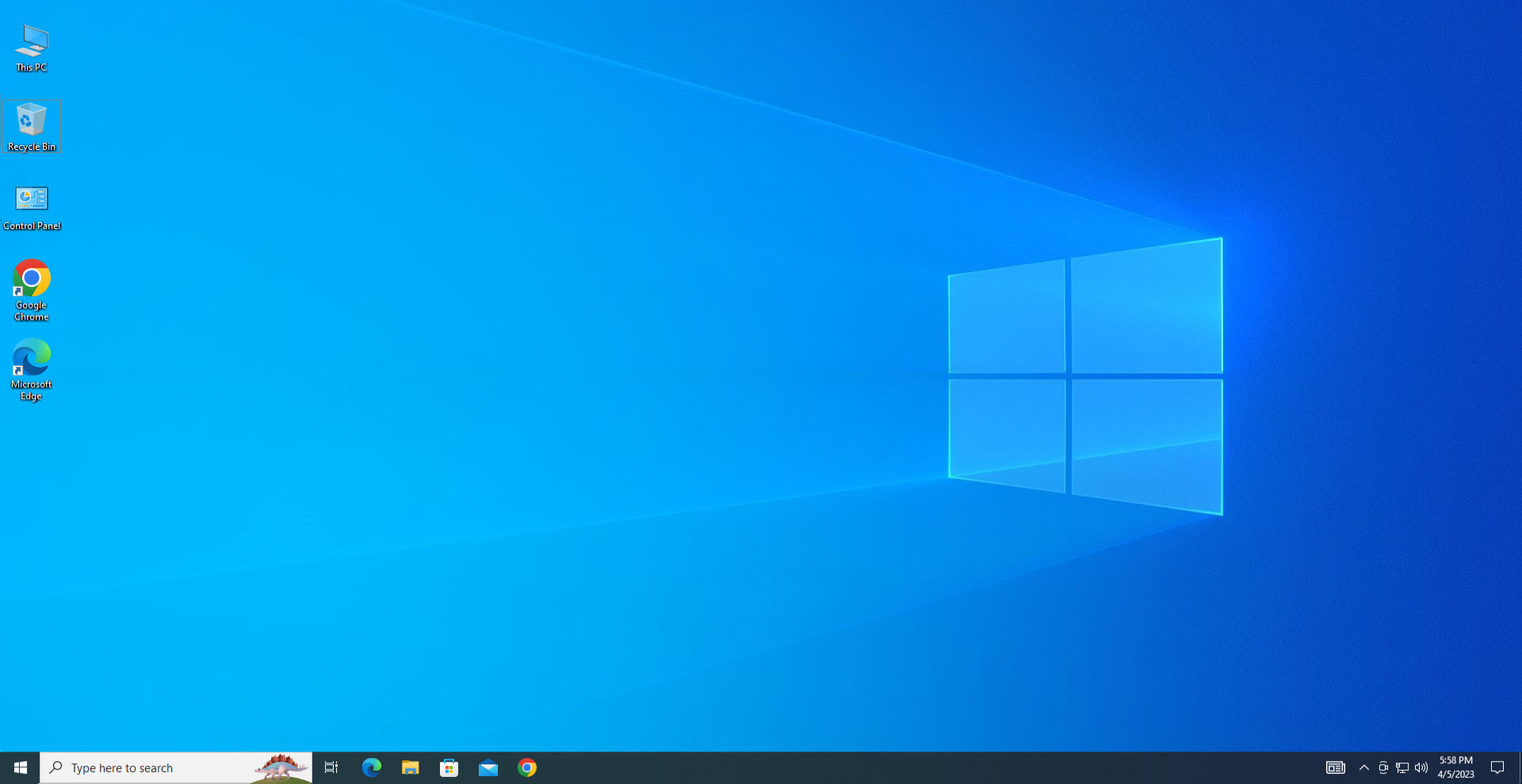
Bạn đang ở trên máy tính từ xa của chúng tôi! Bạn sẽ có toàn quyền kiểm soát nó, sử dụng nó cũng giống như sử dụng PC của bạn. Như chúng tôi đề xuất, bạn có thể cài đặt bất kỳ phần mềm nào bạn muốn trên máy này và CHỈ cài đặt nó MỘT LẦN. Môi trường làm việc của bạn sẽ được lưu lại sau mỗi phiên sử dụng. Vì vậy, bạn sẽ không phải cài đặt lại bất cứ thứ gì vào lần sử dụng tiếp theo.
Tất cả các tệp đã tải lên đều nằm trên ổ đĩa (Z :). Tuy nhiên, Z chỉ là một ổ đĩa mạng/ảo để truyền tệp. Làm việc trực tiếp trên ổ đĩa này có thể gây ra vấn đề. Do đó, bạn sẽ phải sao chép tất cả các tệp vào ổ cứng (Desktop/C:), sau đó thực hiện mọi thứ (cài đặt phần mềm, mở tệp dự án, lưu kết quả và hiển thị) để hiển thị ổn định và tránh các sự cố liên quan đến mạng.
Bước 8. Tắt máy
Sau khi hoàn tất dự án, hãy di chuyển các tệp kết quả của bạn từ ổ C sang ổ Y. Các tệp này sẽ được đồng bộ hóa với OUTPUT(Y:) tại tab Truyền dữ liệu của ứng dụng iRender AI
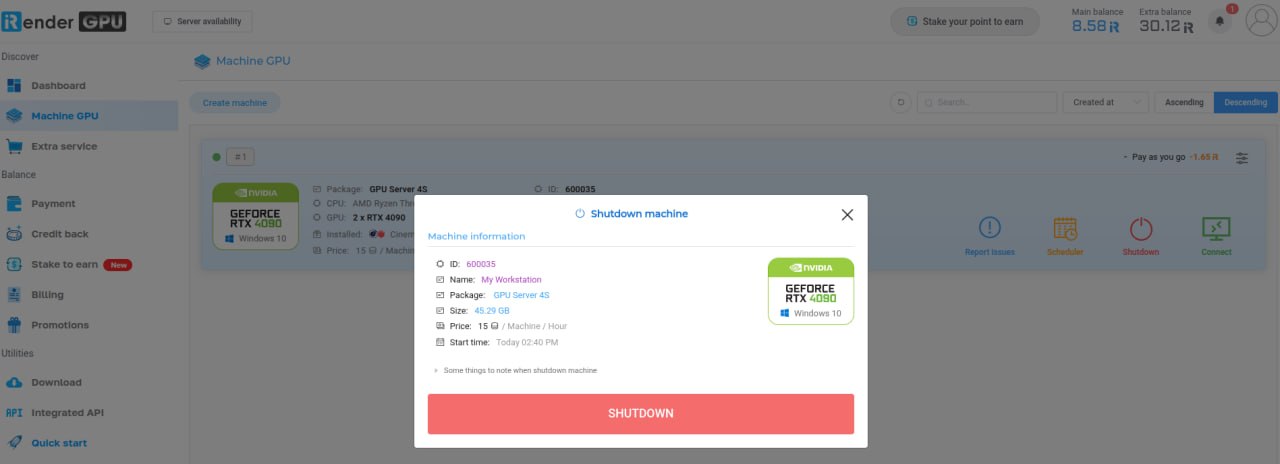
Sau đó, bạn phải nhấn nút Tắt máy màu đỏ trên máy để hệ thống của chúng tôi ngừng sạc.
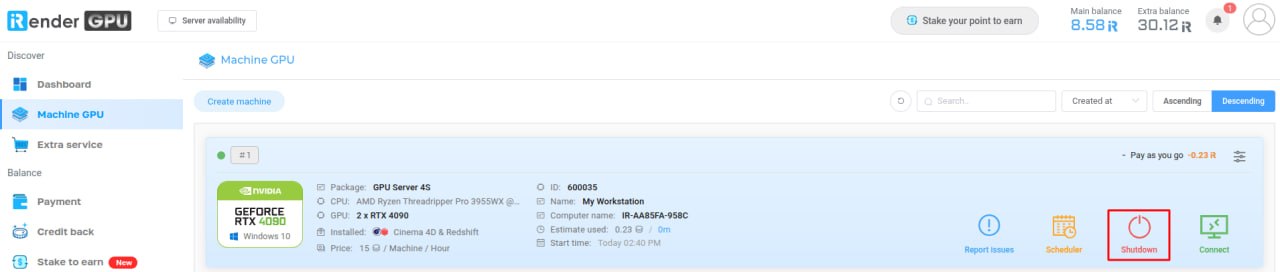
Lưu ý quan trọng: Hệ thống sẽ chỉ dừng tính tiền khi bạn nhấn nút Tắt máy.
Bước 9: Lấy kết quả
Chọn tab Truyền dữ liệu và tải xuống các tệp kết quả từ ổ OUTPUT (Y:).
Chúng tôi hy vọng bạn có trải nghiệm tuyệt vời khi dùng dịch vụ của iRender AI. Nếu bạn có bất kỳ câu hỏi nào, xin vui lòng liên hệ với Nhóm hỗ trợ của chúng tôi.